2016年12月1日 星期四

week12 上課筆記

161201 week12

今日安裝: MAMP for 資料庫(Apache, PHP, MySQL)


step1: 將別人的網頁存取到自己的server中
存取網頁至電腦中的資料夾內*注意不要存為網頁的連結


回到MAMP中點選,openwebstart跳至網頁中點選my website
就會將所存取的網站存至自己電腦的中了~


step2: 用php寫程式
開啟文字編輯器*注意需將文字檔案存成.txt檔(coomand+shift+T)後再將檔案另存為.php


step3: 在mySQL建立資料庫
從網頁 進入建立資料庫


輸入資料庫所需的內容 e.g. ID number.....


輸入資料至資料庫


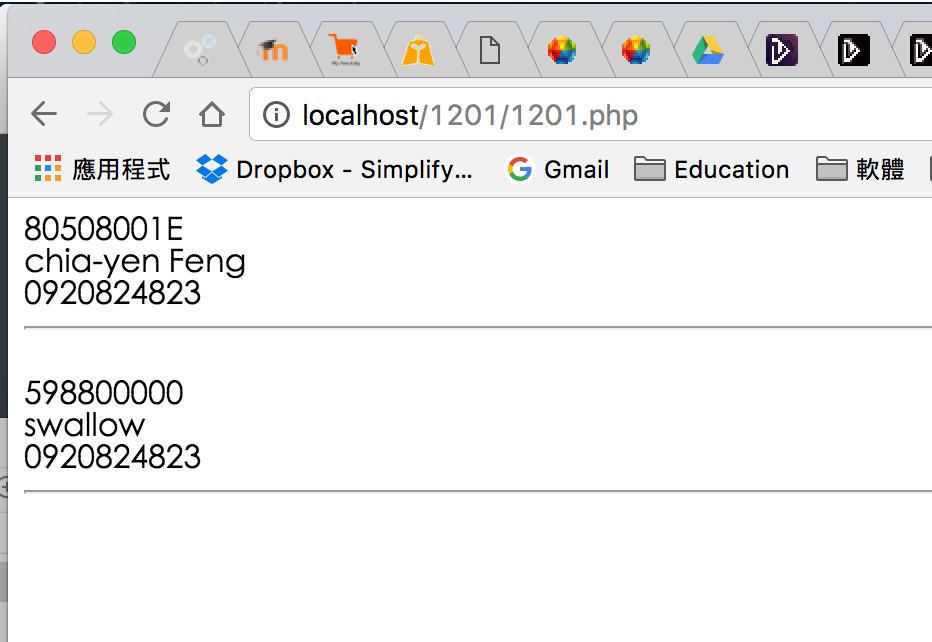
step4: 寫程式,將資料庫內的資料讀取出來

<?php
$link = mysqli_connect("localhost", "root", "");
mysqli_select_db($link, "ntnu_ice");
$result=mysqli_query($link, "select * from name");

while($row = $result->fetch_assoc()){
echo $row["ID"] . "<br>";
echo $row["Name"] . "<br>";
echo $row["Tele"] . "<br><hr><br>" ;
}
?>


最後成功將資料庫存取出來啦~~


20161201_教學軟體設計_豐佳燕


Apache +PHP+mySQL+Processing
Wamp: windows, Apach
Peocessing
BezierSQL


在MAC安裝Mamp: Mac's apache+mySQL+Processing


https://www.mamp.info/en/downloads/


MAC 裝好的畫面

http://localhost:8888


練習將師大的網站放進來
1.在mamp 裡新增「ntnu」


2.在師大網站儲存網頁至mamp->ntnu
3. 在mamp 應用程式按下「Open WebStart page」


4.就看到


開始寫php程式,可參考網頁的php mysql教學網頁


用Mac 的「文字編輯」app-->成功!


建立資料庫


經過千辛萬苦,請教多位學弟妹後,總算......成功了!


Week 12 Sean's note 60408027E

Apache + php +mySql + processing  for MAC

MAMP
https://www.mamp.info/en/


安裝完成,右邊開始按鈕即可運行!

PHP

<?php
echo "今天是";
echo date("Y年");
?>


mysql
http://localhost/phpmyadmin/


<!DOCTYPE html PUBLIC "-//W3C//DTD XHTML 1.0 Transitional//" "http://www.w3.org/TR/xhtml1/DTD/xhtml1-transitional.dtd">
<html xmlns="http://www.w3.org/1999/xhtml">
<head>
<meta http-equiv="Content-Type" content="text/html; charset=utf-8" />
<title>Ice</title>
</head>
<body>
<?php
$link = mysqli_connect("localhost","root","root");
mysqli_select_db($link, "ice");
$result = mysqli_query($link, "select * from name");

while($row = $result->fetch_assoc()){
echo $row["ID"] . "<br>";
echo $row["Name"] . "<br>";
echo $row["Telephone"] . "<br>";
}
?>
</body>
</html>


Week12 錡洛誼上課筆記

1.下載資料庫架設網站(Apache+)
2.搜尋:Wamp 下載、安裝
3.建立網站(www)、存師大網站
4.PHP MYSQL教學

1201 許君平 上課筆記

12/1
重點:Apache + php +mySql + processing

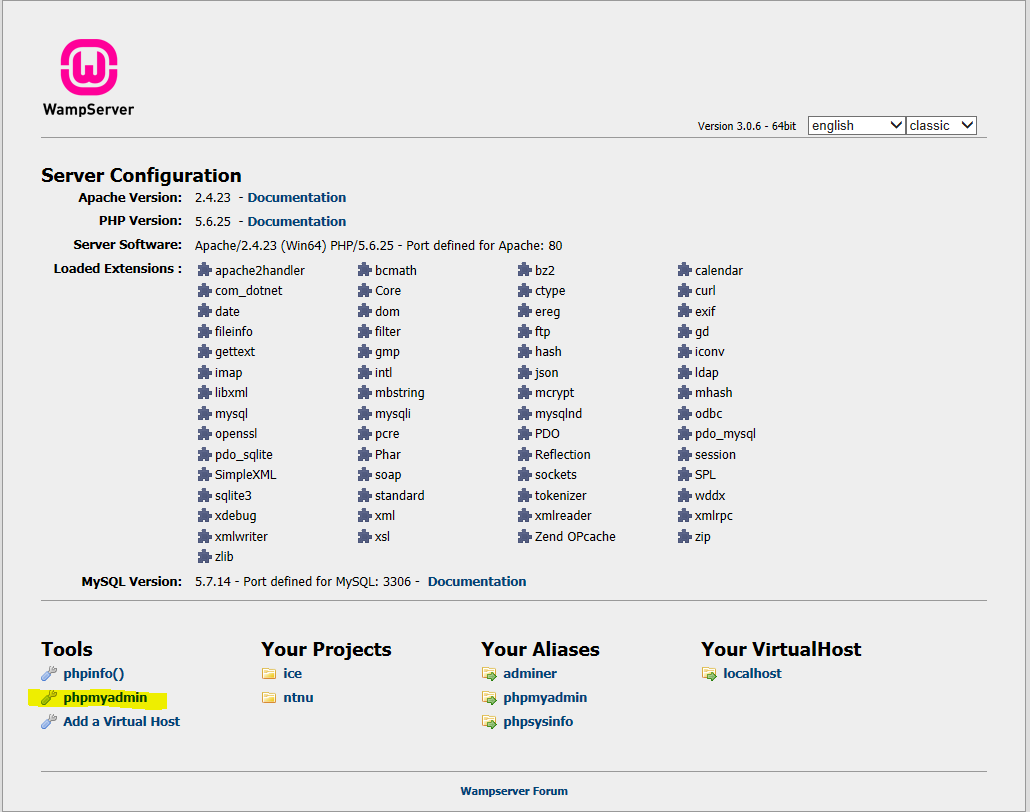
1.下載wamp
http://www.wampserver.com/en/download-wampserver-64bits/
http://www.microsoft.com/en-us/download/details.aspx?id=30679

2.自己設網站
*W變綠色後,在網頁打上"localhost"開起網頁
*在www資料夾新增ntue資料夾
*另存新檔師大首頁(html檔,最好存檔index.html,不要中文,不然網址會變亂碼)
*在localhost/ntnu即可開啟師大網頁


3.用notepad++寫php
*網頁搜尋php教學
https://pjchender.blogspot.tw/2015/03/php-mysql.html
*在www資料夾新增ice資料夾
*存檔notepad++(php檔)
*網站搜尋"localhost/ice"跑出notepad++上面寫的php


4.建立資料庫
 
*帳號:root
沒有密碼


Week 12 均均❤上課筆記

1. Apache + php +mySql + processing

安裝Wampserver64 (http://www.wampserver.com/en/)
必須先安裝Visual Studio 2012 (https://www.microsoft.com/en-us/download/details.aspx?id=30679)


Week 12 ლ(゚д゚ლ) 張書豪 60408029E 大豪豪der上課筆記

2016/12/1 教學軟體設計

本日心得:
今天老師的教學是因為有同學"點播" 想要了解資料庫的相關知識,老師根本是廚師R! 今天想吃蕃茄炒蛋! 
我們不用帶番茄跟蛋,老師直接就會做好熱騰騰的擺在面前! 而資料庫,由於以前是讀資訊管理,略了解資料庫的相關知識,但大部分的東西都還給以前的老師了,還記得以前什麼 正規化 1階、2階 什麼主鑑R那些東西,但是對於安裝的 Apache + php +mySql 倒是很有印象,但是因為我使用蘋果的電腦,好像與老師推薦介紹的整合包沒有辦法相容使用,後來好在我們這些果粉中有找到也可以達到相同效果的東西 - MAMP,其實安裝使用後發現大多都大同小異,頓時好像回到大學的時光,看著架好的網站能夠輸入網址找到! 那個感動 QAQ 
但這堂課中最讓我訝異的是! 什麼?! PHP竟然會改程式碼,這點我不能接受(拍桌! 
XD 因為我以為語法這種東西的變動應該不會這麼的快吧?! 翻臉比翻書還快?! 就這麼變了 像變了心的女友回ㄅ來了!!! QQ   所以特別找了一下相關的語法,好ㄅ其實也沒有差異很大,但真的體會到科技的日新月異,語法的更新與進步,時間再走,語法也跟著在走 永不回頭的!  只好在這裡先幫工程師QQ  幫QQ!

沒有自動替代文字。

1. 重點:Apache + php +mySql + processing
2. 安裝網址 for mac : https://www.mamp.info/en/

MAMP 畫面:

mac 使用 編輯工具 轉成 TXT (Command+shift+T)
將檔案放置於 MAMP/htdocs

點擊ice檔案目錄:
進入資料庫編輯:編輯三個欄位 : ID NAME Tel
在編輯檔TXT打以下指令:
<?php
    $link = mysqli_connect("localhost", "root", "root");
    mysqli_select_db($link, "ICE");
    $result=mysqli_query($link, "SELECT * FROM Member");
    
    while($row = $result->fetch_assoc()){
        echo $row["ID"] . "<br>";
        echo $row["Name"] . "<br>";
        echo $row["Tel"] . "<br><hr><br>" ;
    }
    ?>


畫面: